Featured Post Today
print this page
Latest Post
Showing posts with label Webdesign. Show all posts

Add An Awesome Fixed Position Slide Open Heart Bookmarking Gadget To Blogger

সালাম ও বিজয় মাসের শুভেচ্ছা জানিয়ে আজকের ডিজাইন কে নিয়ে আলোচনা শুরু করি ।  ধাপ -১ প্রথমে  Blogger sing করুন>এরপর Template এ ক্লিক করুন> Edit Html এ ক্লিক করুন> এরপর টিক দিন 
এবার Ctrl+F চেপে </head> লেখাটি খুজে বের করুন।
এবং </head>  এর ঠিক পূর্বে নিচের কোড স্থাপন করুন। 
<!-- Start Heart Bookmarking Gadget Code From http://www.spiceupyourblog.com/ -->
<script src='http://w.sharethis.com/gallery/shareegg/shareegg.js' type='text/javascript'/>
<script src='http://w.sharethis.com/button/buttons.js' type='text/javascript'/>
<script type='text/javascript'>stLight.options({publisher: &quot;ur-98d377f-bdd3-9ad1-fbe5-2a678f0a60ee&quot;, onhover:false}); </script>
<link href='http://w.sharethis.com/gallery/shareegg/shareegg.css' media='screen' rel='stylesheet' type='text/css'/>
<!-- End Heart Bookmarking Gadget Code From http://www.spiceupyourblog.com/ -->

 ধাপ-২  এবার Ctrl+F চেপে </body> লেখাটি খুজে বের করুন।
এবং </body> এর ঠিক পূর্বে নিচের কোড স্থাপন করুন।  


<!-- Start Heart Share Code From http://www.spiceupyourblog.com/ -->
<div style='position: fixed; bottom: 2%; left: 2%;'>
<div class='shareEgg' id='shareThisShareHeart'/>
</div>
<script type='text/javascript'>stlib.shareEgg.createEgg(&#39;shareThisShareHeart&#39;, [&#39;facebook&#39;,&#39;twitter&#39;,&#39;pinterest&#39;,&#39;linkedin&#39;,&#39;stumbleupon&#39;,&#39;email&#39;,&#39;sharethis&#39;], {title:&#39; <data:blog.pageTitle/>&#39;,url:&#39;<data:blog.url/>&#39;,theme:&#39;shareheart&#39;});</script><a href="http://www.spiceupyourblog.com/">Blogger Wordpress Gadgets</a>
<!-- End Heart Share Code From http://www.spiceupyourblog.com/ -->
এবার সেভ করুন।

লাইভ ডোমো দেখুন।
0 comments

আপনার ব্লগে একটি এনিমেটেড লেখা যুক্ত করুন দুনিয়ার সবচেয়ে সহজ পদ্ধতিতে


আজ আমি আপনাদের শিখাবো কিভাবে আপনার ব্লগে একটি চলন্ত লেখা যোগ করতে হয়। এটা খুব সহজ একটা কোড যেটি দিয়ে আপনি আপনার ব্লগে HTML উইজেট এ যোগ করে যেকোন লেখা বিগ্গাপন এবং নোটিস হিসেবে ইউজ করতে পারবেন।
আপনার ব্লগে একটি এনিমেটেড লেখা যুক্ত করতে আপনাকে নিচের কোড গুলি ইউজ করতে হবে:
লেখা গুলি বাম থেকে ডানে দেখাতে নিচের কোড টি ইউজ করুন
<marquee direction="left">আপনি যে লেখা গুলি এনিমেটেড করতে চান সেগুলি এই লেখার বদলে লিখুন....</marquee>
লেখা গুলি ডান থেকে বামে দেখাতে নিচের কোড টি ইউজ করুন
<marquee direction="right">আপনি যে লেখা গুলি এনিমেটেড করতে চান সেগুলি এই লেখার বদলে লিখুন....</marquee>
techtunes
লেখা গুলি নিচ থেকে উপরে দেখাতে নিচের কোড টি ইউজ করুন
<marquee direction="up">আপনি যে লেখা গুলি এনিমেটেড করতে চান সেগুলি এই লেখার বদলে লিখুন....</marquee>
লেখা গুলি উপর থেকে নিচে দেখাতে নিচের কোড টি ইউজ করুন
<marquee direction="down">আপনি যে লেখা গুলি এনিমেটেড করতে চান সেগুলি এই লেখার বদলে লিখুন....</marquee>
0 comments

আপনার ব্লগে একটি এনিমেটেড লেখা যুক্ত করুন দুনিয়ার সবচেয়ে সহজ পদ্ধতিতে


আজ আমি আপনাদের শিখাবো কিভাবে আপনার ব্লগে একটি চলন্ত লেখা যোগ করতে হয়। এটা খুব সহজ একটা কোড যেটি দিয়ে আপনি আপনার ব্লগে HTML উইজেট এ যোগ করে যেকোন লেখা বিগ্গাপন এবং নোটিস হিসেবে ইউজ করতে পারবেন।
আপনার ব্লগে একটি এনিমেটেড লেখা যুক্ত করতে আপনাকে নিচের কোড গুলি ইউজ করতে হবে:
লেখা গুলি বাম থেকে ডানে দেখাতে নিচের কোড টি ইউজ করুন
<marquee direction="left">আপনি যে লেখা গুলি এনিমেটেড করতে চান সেগুলি এই লেখার বদলে লিখুন....</marquee>
লেখা গুলি ডান থেকে বামে দেখাতে নিচের কোড টি ইউজ করুন
<marquee direction="right">আপনি যে লেখা গুলি এনিমেটেড করতে চান সেগুলি এই লেখার বদলে লিখুন....</marquee>
techtunes
লেখা গুলি নিচ থেকে উপরে দেখাতে নিচের কোড টি ইউজ করুন
<marquee direction="up">আপনি যে লেখা গুলি এনিমেটেড করতে চান সেগুলি এই লেখার বদলে লিখুন....</marquee>
লেখা গুলি উপর থেকে নিচে দেখাতে নিচের কোড টি ইউজ করুন
<marquee direction="down">আপনি যে লেখা গুলি এনিমেটেড করতে চান সেগুলি এই লেখার বদলে লিখুন....</marquee>
0 comments

সাইটে ভিজিটর কম হওয়ার ৪ টি কারন ও তার সমাধান


ওয়েব সাইটের জন্য ভিজিটর হল প্রাণ । ভিজিটর ছাড়া ওয়েব সাইট বিশেষ করে ব্লগিং সাইটের কোন মূল্য নেই । ভিজিটর আনার ক্ষেত্রে কিছু মৌলিক বিষয় জানা প্রয়োজন । সবথেকে বেশি ক্ষতি গ্রস্থ হয় নতুন ব্লগার সাইটের মালিকরা । ভাবুনতো একবার, সাইটে যদি ভিজিতরই না আসে তবে এমন সাইট দিয়ে কি হবে। আর সাইট থেকে আয় করতে হলে অবশ্যই ভিগিতর বেশি থাকতে হবে।
আমরা সব সময় কিছু ভুল করি । যার জন্য আমাদের কিছু পাওয়া থেকে বঞ্চিত হতে হয় । এমনই ৪ টি গুরুত্ব পূর্ণ ভুল ও এর সমাধান নিয়ে এখন আলোচনা করব ।
১। অকারনে পার্মালিংক চেঞ্জ করা
পারমালিঙ্ক একটা ওয়েব সাইটের জন্য খুবই গুরুত্ব পূর্ণ । পারমালিঙ্ককে সার্চ ইঞ্জিন ইনডেক্স করে । তাই যখন পারমালিঙ্ক পরিবর্তন করা হয় তখন আবার নতুন পারমালিঙ্ক গুলো সার্চ ইঞ্জিনে ইনডেক্স হয় । এতে ভিজিটরগন সঠিক পারমালিঙ্ক খুঁজে পেতে সমস্যা অনুভব করে । তাই, পারমালিঙ্ক পরিবর্তন না করাই ভালো । আর যদি পরিবর্তন করতেই হয় তবে পার্মালিংকে মাইগ্রেট করার প্লাগিন ব্যবহার করতে হবে ।
২ । রোবট.টেক্সট ফাইল
robot.text ফাইল একটি সাইটের সকল লিংক বা উপাদানকে সহজেই সার্চ ইঞ্জিনে ইনডেক্স করতে সাহায্য করে । তাই robot.txt ফাইলকে সঠিক নিয়মে সাজাতে হবে। এমন কোন কাজ করা যাবে না যা সার্চ ইঞ্জিকে বাঁধা দেয় । এক্ষেত্রে কখনও অযথা কোন ফাইল বা পেজকে ডিএক্তিভেট করে রাখা উচিত নয় ।
৩ । সাইটের থিম পরিবর্তন
ভিজিটররা প্রথমেই সাইটের ডিজাইন দেখে তারপর কন্টেন্ট দেখে । তাই সাইটের ডিজাইন বা থিম টি খুব আকর্ষণীয় করা উচিত । অযথা সাইটের থিম পরিবর্তন করা ঠিক নয় । এতে সাইট সম্পর্কে ভিজিটরদের খারাপ ধারনা আসে । তাই সাইটের ডিজাইন হতে হবে ভিজিটরদের ব্যবহার উপযোগী ।
৪ । বেশি এড ব্যবহার
সবাই চায় তার সাইট থেকে কিছু আয় হোক । কিন্তু ভিজিটর যেন কখনও বুঝতে না পারে, শুধু আয়ই সাইটের মূল উদ্দেশ্য । সাইটে তাই পপ আপ (Pop up) বিজ্ঞাপন বা সাইট ওপেন হওয়ার সময়ই বিজ্ঞাপন আসে এমন কোন কিছু করা যাবে না । এতে ভিজিটরদের মনে সাইট সম্পর্কে খারাপ ধারনা আসে । তাই বিজ্ঞাপন হবে আকর্ষণীয় ও ভিজিটরদের গ্রহণযোগ্য ।
নতুন ব্লগারদেরই এ জাতীয় সমস্যা বেশি হয় । তাই , উপরের বিষয় গুলো মাথায় রেখে সাজিয়ে নিন আপনার সাইটকে আর সাফল্যকে ছিনিয়ে আনুন। সবাইকে অনেক ধন্যবাদ। ভালো লাগলে জানাবেন ।
0 comments

আপনার ব্লগ/ওয়েব এ যুক্ত করুন একটি এনিমেটেড ঘড়ি। (১০০% ভাল লাগবে


কেমন আছেন সবাই ??? আশাকরি ভাল আছেন। বরাবরের মত এবারেও এটি ব্লগার টিউটোরিয়াল নিয়ে উপস্থিত হলাম। আজকে আপনাদের সাথে আমি খুব ভাল সুন্দর একটি জিনিষ শেয়ার করবো।আমরা সবাই কম বেশি ব্লগার বা ব্লগস্পট ব্লগ চালাই। এই ব্লগ সুন্দর করতে আমাদের অনেক দরকারী গেজেট যুক্ত করতে হয়। সেই রকম একটি ভাল গেজেট এটি। ব্যবহার করতে পারেন। আর যাদের দরকার নেই তার txt ফাইলে সংরক্ষন করে রাখবেন যাতে দরকারের সময় কাজে লাগে। তাহলে আসুন শুরু করি :

****ও আরেকটি কথা কাজটি করার আগে একবার DEMO দেখে নিন। ভাল লাগলে এবার আপনিও নিয়ে নিন।
  • প্রথম blogger এ লগিন করুন এরপর Layout  এ চলে যান  এবং পরে Add a gadget
  • এইবার HTML/Javascript সিলেক্ট করুন
  • তার পর নিচের কোডটুকু HTML/Javascript এ ফাকাঁ স্থানে পেষ্ট করুন<script charset=”Shift_JIS” src=”http://chabudai.sakura.ne.jp/blogparts/honehoneclock/honehone_clock_tr.js”></script>কাজ শেষ এইবার আপনার ব্লগ দেখুন।
0 comments

ওয়ার্ডপ্রেস এর জন্য প্রয়োজনীয় কয়েকটি প্লাগিন


নতুন যারা ওয়ার্ডপ্রেস দিয়ে ব্লগ বানায় আমার মনে হয় তারা সবচেয়ে বেশী বিপদে পড়ে এই প্লাগিন নিয়ে। প্লাগিন দিয়ে অতি সহজেই ব্লগকে সহজতর বানানো যায়। আমি আজ আপনাদেরকে আমার দেখা সবচাইতে ভালো প্লাগিন এর লিষ্ট এবং ডাউনলোড লিংক এবং সংক্ষিপ্ত বর্ণনা এবং নিয়ম দিলাম।
নাম: Ajax Login
সংক্ষিপ্ত বর্ণনা: এই প্লাগিন দ্বারা দ্রুত লগিন এবং নিবন্ধন করা যাবে
সেটাপ: প্লাগিনটি আপলোড করুন এবং সক্রিয় করুন
ডাউনলোড: Ajax Login
নাম: Ajax Comments
সংক্ষিপ্ত বর্ণনা: এই প্লাগিন দ্বারা কোন লোডিং ছাড়াই মন্তব্য দেয়া যাবে
সেটাপ: প্লাগিনটি আপলোড করুন এবং সক্রিয় করুন
নিয়ম: আপনার ব্লগের ড্যাসবোর্ড এর সেটিংস্ মেনুতে একটি মেনু তৈরী হবে সেটা সম্পাদন করুন
ডাউনলোড: Ajax Comments
নাম: BanglaKB
সংক্ষিপ্ত বর্ণনা: এই প্লাগিন সম্বন্ধে জানতে এই পোষ্ট পড়ুন
ডাউনলোড: BanglaKB
নাম: Contact Form 7
সংক্ষিপ্ত বর্ণনা: সহজে যোগাযোগ করার জন্য ফর্ম বানানোর জন্য
সেটাপ: প্লাগিনটি আপলোড করুন এবং সক্রিয় করুন
নিয়ম: আপনার ব্লগের ড্যাসবোর্ড এর সেটিংস্ মেনুতে Contact নামে মেনু তৈরী হবে সেটা সম্পাদন করুন , সেখানে একটি কোড কপি করার ব্যবস্থা থাকবে সেটি কপি করে নতুন একটি পাতা বানান , নাম দেন যোগাযোগ এবং এই পাতার HTML মোডে এই কোডটি লিখে সেভ করুন
ডাউনলোড: Contact Form 7
নাম: Display Widget
সংক্ষিপ্ত বর্ণনা: সাইডবারকে নিয়ন্ত্রন করার জন্য
সেটাপ: প্লাগিনটি আপলোড করুন এবং সক্রিয় করুন
নিয়ম: আপনার ব্লগের ড্যাসবোর্ড এর ওয়াইজেট মেনুতে গিয়ে যে ওয়াইজেট নিবেন সেটার Show/Hide Widget অপশন থেকে Show on Checked দিয়ে যে যে জায়গায় দেখাবেন সেখানে টিক দিয়ে সেভ করুন
ডাউনলোড: Display Widget
নাম: jQuery Image Lazy Load WP
সংক্ষিপ্ত বর্ণনা: এই প্লাগিন দ্বারা ব্লগ লোড হবার তারপর ইমেজগুলো আসে
সেটাপ: প্লাগিনটি আপলোড করুন এবং সক্রিয় করুন
ডাউনলোড: jQuery Image Lazy Load WP
নাম: WP-Cumulus
সংক্ষিপ্ত বর্ণনা: এই প্লাগিন দ্বারা ট্যাগকে থ্রিডি ভিউ করা যায়
সেটাপ: প্লাগিনটি আপলোড করুন এবং সক্রিয় করুন
ডাউনলোড: WP-Cumulus
নাম: Top-commenters-gravatar
সংক্ষিপ্ত বর্ণনা: এই প্লাগিন দ্বারা ব্লগের সর্ব্বোচ্চ মন্তব্যকারীর ছবি দেখানে যায়
সেটাপ: প্লাগিনটি আপলোড করুন এবং সক্রিয় করুন
নিয়ম: আপনার ব্লগের ড্যাসবোর্ড এর ওয়াইজেট মেনুতে গিয়ে Top-commenters-gravatar ওয়াইজেটটি নিন
ডাউনলোড: Top-commenters-gravatar
নাম: wp-archive-sitemap-generator
সংক্ষিপ্ত বর্ণনা: এই প্লাগিন দ্বারা ব্লগের সাইটম্যাপ পাতা বানানো যায়
সেটাপ: প্লাগিনটি আপলোড করুন এবং সক্রিয় করুন
নিয়ম: নতুন একটি পাতা বানান , নাম দেন সাইটম্যাপ এবং এই পাতার HTML মোডে এই কোডটি লিখে সেভ করুন
<!--wp-archive-sitemap-generator-->
ডাউনলোড: wp-archive-sitemap-generator
নাম: wp-useronline
সংক্ষিপ্ত বর্ণনা: এই প্লাগিন দ্বারা ব্লগে কতজন ভিজিটর আছে তা দেখানো যায়
সেটাপ: প্লাগিনটি আপলোড করুন এবং সক্রিয় করুন
নিয়ম: আপনার ব্লগের ড্যাসবোর্ড এর ওয়াইজেট মেনুতে গিয়ে wp-useronline ওয়াইজেটটি নিন
ডাউনলোড: wp-useronline
নাম: Login warner banner
সংক্ষিপ্ত বর্ণনা: এই প্লাগিন দ্বারা ব্লগে লগিন প্যানেলে সাবধান বাণী দেখানো যায়
সেটাপ: প্লাগিনটি আপলোড করুন এবং সক্রিয় করুন
নিয়ম: আপনার ব্লগের ড্যাসবোর্ড এর সেটিংস্ মেনুতে একটি মেনু তৈরী হবে সেটা সম্পাদন করুন
ডাউনলোড: Login warner banner
নাম: Pie Register
সংক্ষিপ্ত বর্ণনা: এই প্লাগিন দ্বারা ব্লগের রেজিষ্টার প্যানেল পরিবর্তন করা যায়
সেটাপ: প্লাগিনটি আপলোড করুন এবং সক্রিয় করুন
নিয়ম: আপনার ব্লগের ড্যাসবোর্ড এর সেটিংস্ মেনুতে একটি মেনু তৈরী হবে সেটা সম্পাদন করুন
ডাউনলোড: Pie Register
নাম: SexyBookmarks
সংক্ষিপ্ত বর্ণনা: এই প্লাগিন দ্বারা ব্লগের পোষ্টগুলোকে শেয়ার করানো যায়
সেটাপ: প্লাগিনটি আপলোড করুন এবং সক্রিয় করুন
নিয়ম: আপনার ব্লগের ড্যাসবোর্ড এর সেটিংস্ মেনুতে একটি মেনু তৈরী হবে সেটা সম্পাদন করুন
ডাউনলোড: SexyBookmarks
নাম: spam-stopper
সংক্ষিপ্ত বর্ণনা: এই প্লাগিন দ্বারা ব্লগের পোষ্টের স্প্যাম মন্তব্য ঠেকাতে অংক ব্যবহার করা হয়
সেটাপ: প্লাগিনটি আপলোড করুন এবং সক্রিয় করুন
নিয়ম: আপনার ব্লগের ড্যাসবোর্ড এর সেটিংস্ মেনুতে একটি মেনু তৈরী হবে সেটা সম্পাদন করুন
ডাউনলোড: spam-stopper
নাম: Sticky Manager
সংক্ষিপ্ত বর্ণনা: এই প্লাগিন দ্বারা ব্লগের পোষ্টগুলোকে নিয়ন্ত্রন করা যায়
সেটাপ: প্লাগিনটি আপলোড করুন এবং সক্রিয় করুন
নিয়ম: আপনার ব্লগের ড্যাসবোর্ড এর সেটিংস্ মেনুতে একটি মেনু তৈরী হবে সেটা সম্পাদন করুন
ডাউনলোড: Sticky Manager
নাম: Subscribe to Comments
সংক্ষিপ্ত বর্ণনা: এই প্লাগিন দ্বারা ব্লগের পোষ্টগুলোর মন্তব্য পাওয়ার জন্য সাবস্ক্রাইব করে রাখতে পারবে
সেটাপ: প্লাগিনটি আপলোড করুন এবং সক্রিয় করুন
নিয়ম: আপনার ব্লগের ড্যাসবোর্ড এর সেটিংস্ মেনুতে একটি মেনু তৈরী হবে সেটা সম্পাদন করুন
বি:দ্র: যদি কেউ এই সাবস্ক্রাইব অপশন ইচ্ছামত জায়গায় দেখাতে চায় তাহলে এই কোডটি দিতে হবে
<?php show_subscription_checkbox(); ?>
ডাউনলোড: Subscribe to Comments
নাম: SyntaxHighlighter Evolved
সংক্ষিপ্ত বর্ণনা: এই প্লাগিন দ্বারা ব্লগের পোষ্টের কোডগুলিকে হাইলাইট করা যাবে
সেটাপ: প্লাগিনটি আপলোড করুন এবং সক্রিয় করুন। ব্লগের ড্যাসবোর্ড এর সেটিংস মেনুর নীচে একটি মেনু আসবে পছন্দমত সম্পাদন করুন।
নিয়ম: কোড লেখার আগে কোডের দুইপাশে এই কোডটি দিবেন। কোডটি এখান থেকে নামিয়ে নিন
ডাউনলোড: SyntaxHighlighter Evolved
নাম: Thesis OpenHook
সংক্ষিপ্ত বর্ণনা: এই প্লাগিন দ্বারা থিসিস থিমস্ সম্পাদন করা যায়
সেটাপ: প্লাগিনটি আপলোড করুন এবং সক্রিয় করুন
নিয়ম: আপনার ব্লগের ড্যাসবোর্ড এর সেটিংস্ মেনুতে একটি মেনু তৈরী হবে সেটা সম্পাদন করুন
ডাউনলোড: Thesis OpenHook
নাম: Twitter Goodies
সংক্ষিপ্ত বর্ণনা: এই প্লাগিন দ্বারা টুইটারের আপডেট সাইডবারে যোগ করা যাবে
সেটাপ: প্লাগিনটি আপলোড করুন এবং সক্রিয় করুন
নিয়ম: আপনার ব্লগের ড্যাসবোর্ড এর সেটিংস্ মেনুতে একটি মেনু তৈরী হবে সেটা সম্পাদন করুন , আপনার ব্লগের ড্যাসবোর্ড এর ওয়াইজেট মেনুতে গিয়ে Twitter Goodies ওয়াইজেটটি নিন
ডাউনলোড: Twitter Goodies
নাম: Virtual Bangla Keyboard
সংক্ষিপ্ত বর্ণনা: এই প্লাগিন দ্বারা ব্লগের পোষ্টের মন্তব্যের অপশনে বাংলা ভাসমান কি-বোর্ড যোগ করা যাবে
সেটাপ: প্লাগিনটি আপলোড করুন এবং সক্রিয় করুন
ডাউনলোড: Virtual Bangla Keyboard
নাম: WP-DB-Backup
সংক্ষিপ্ত বর্ণনা: এই প্লাগিন দ্বারা ব্লগের সমস্ত ফাইলকে নির্দিষ্ট জায়গায় ব্যাকআপ রাখা যায়
সেটাপ: প্লাগিনটি আপলোড করুন এবং সক্রিয় করুন
নিয়ম: আপনার ব্লগের ড্যাসবোর্ড এর সেটিংস্ মেনুতে একটি মেনু তৈরী হবে সেটা সম্পাদন করুন
ডাউনলোড: WP-DB-Backup
নাম: WP Favorite Posts
সংক্ষিপ্ত বর্ণনা: এই প্লাগিন দ্বারা ব্লগের নিবন্ধনকৃত সদস্যরা কোন পোষ্টকে প্রিয় লিষ্ট এ যোগ করে রাখতে পারবে
সেটাপ: প্লাগিনটি আপলোড করুন এবং সক্রিয় করুন
নিয়ম: আপনার ব্লগের ড্যাসবোর্ড এর সেটিংস্ মেনুতে একটি মেনু তৈরী হবে সেটা সম্পাদন করুন
ডাউনলোড: WP Favorite Posts
নাম: WP Google Analytics
সংক্ষিপ্ত বর্ণনা: এই প্লাগিন দ্বারা Google এর Analytics ব্যবহার করা যাবে
সেটাপ: প্লাগিনটি আপলোড করুন এবং সক্রিয় করুন
নিয়ম: আপনার ব্লগের ড্যাসবোর্ড এর সেটিংস্ মেনুতে একটি মেনু তৈরী হবে সেটা সম্পাদন করুন
ডাউনলোড: WP Google Analytics
নাম: wp-Monalisa
সংক্ষিপ্ত বর্ণনা: এই প্লাগিন দ্বারা ব্লগের পোষ্ট/মন্তব্যে স্মাইলী ব্যবহার করা যাবে
সেটাপ: প্লাগিনটি আপলোড করুন এবং সক্রিয় করুন
নিয়ম: আপনার ব্লগের ড্যাসবোর্ড এর সেটিংস্ মেনুতে একটি মেনু তৈরী হবে সেটা সম্পাদন করুন
ডাউনলোড: wp-Monalisa
নাম: WP-PageNavi
সংক্ষিপ্ত বর্ণনা: এই প্লাগিন দ্বারা ব্লগে নেভিশন ব্যবহার করা যাবে
সেটাপ: প্লাগিনটি আপলোড করুন এবং সক্রিয় করুন
নিয়ম: আপনার ব্লগের ড্যাসবোর্ড এর সেটিংস্ মেনুতে একটি মেনু তৈরী হবে সেটা সম্পাদন করুন
ডাউনলোড: WP-PageNavi
নাম: WP-Polls
সংক্ষিপ্ত বর্ণনা: এই প্লাগিন দ্বারা ব্লগে পোল/ভোটের ব্যবস্থা করা যাবে
সেটাপ: প্লাগিনটি আপলোড করুন এবং সক্রিয় করুন
নিয়ম: আপনার ব্লগের ড্যাসবোর্ড এর সেটিংস্ মেনুতে একটি মেনু তৈরী হবে সেটা সম্পাদন করুন , আপনার ব্লগের ড্যাসবোর্ড এর ওয়াইজেট মেনুতে গিয়ে WP-Polls ওয়াইজেটটি নিন
ডাউনলোড: WP-Polls
নাম: WP Post Thumbnail
সংক্ষিপ্ত বর্ণনা: এই প্লাগিন দ্বারা ব্লগের পোষ্টে থাম্বানিল/ছবি যোগ করা যাবে
সেটাপ: প্লাগিনটি আপলোড করুন এবং সক্রিয় করুন
নিয়ম: আপনার ব্লগের ড্যাসবোর্ড এর সেটিংস্ মেনুতে একটি মেনু তৈরী হবে সেটা সম্পাদন করুন
ডাউনলোড: WP Post Thumbnail
নাম: WP-PostRatings
সংক্ষিপ্ত বর্ণনা: এই প্লাগিন দ্বারা ব্লগের পোষ্টে রেটিং এর ব্যবস্থা করা যাবে
সেটাপ: প্লাগিনটি আপলোড করুন এবং সক্রিয় করুন
নিয়ম: আপনার ব্লগের ড্যাসবোর্ড এর সেটিংস্ মেনুতে একটি মেনু তৈরী হবে সেটা সম্পাদন করুন
ডাউনলোড: WP-PostRatings
নাম: WP-PostViews
সংক্ষিপ্ত বর্ণনা: এই প্লাগিন সম্পর্কে জানতে এই পোষ্টটি পড়ুন
ডাউনলোড: WP-PostViews
এতগুলো প্লাগিনের ডাউনলোডের লিংক দেয়ায় একটু ডাউনলোডের লিংক ভুল খাকতেই পারে আবার নাও থাকতে পারে , যদি আপনার চোখে তা ধরা পড়ে তাহলে অবশ্যই আমাকে জানাবেন বা কোন সমস্যা হলে আমাকে জানাতে ভুলবেন না
0 comments

ওয়ার্ডপ্রেস ইনস্টল করুন ( ফ্রি ইউজারদের জন্য )


কে বা না চায় নিজের একটি সাইট হউক, আমি নিজে অনেক কষ্টে নিজের একটি সাইট করেছিলাম। আমি যা শিখেছি তা ধারাবাহিক ভাবে আপনাদের মাঝে শেয়ার করব। আমি এখানে ফ্রি সাইট বানানো নিয়ে আলোচনা করব। সাইট বানানোর জন্য বিভিন্ন সিএমএস পাওয়া যায় যেমন: ওয়ার্ডপ্রেস , জুমলা, দ্রুপাল ইত্যাদি। সিএমএস হল (Content Management System ) এর মাধ্যমে খুব সহজে সাইট বানানো যায় এবং এর মাধ্যমে সাইটের কন্টেন্ট নিয়ন্ত্রন করা যায়। আমি এখানে ওয়ার্ডপ্রেস নিয়ে আলোচনা করব।
ফ্রি সাইট বানানোর প্রজেক্ট কয়েকটি ধাপে সম্পন্ন হবে, নিচে ধাপগুলো দেওয়া হলোঃ
  • ফ্রি ডোমেইন
  • ফ্রি হোস্টিং
  • ওয়ার্ডপ্রেস ইন্সটল
আপনার অবশ্যই একটি ইমেইল আইডি থাকতে হবে
বি:দ্র: এই ইমেইল আইডি ব্লগ তৈরীর ক্ষেত্রে ব্যবহার হবে,অথবা নতুন একটি আইডি ব্যবহার করতে পারেন
এখন আমরা একটি Free Domain খুলবো।

Domain কি?

Domain হল আপনার সাইটের/ব্লগের নাম বা এড্রেস যেমন: www.google.com এখানে google হল ডোমেইন নাম আর .com হল এক্সটেনশন। অনেক রকম এক্সটেনশন আছে যেমন: .net, .info, .org , এই নামেই সারা বিশ্বে আপনার সাইটটি/ব্লগটি পরিচিত হবে।
আমরা মুলত এখন একটি Free Domain খুলবো , Free Domain বিভিন্ন জায়গা থেকে খোলা যায় , যেমনঃ dot.tk / co.cc / nice.cz.cc
আমরা এখন http://www.nic.cz.cc  তে খুলব কারন এটির মেয়াদ দুই বছর আমার দেখা মতে এটিই সবচেয়ে ভালো।
বিঃদ্রঃ এক পিসি থেকে একটার বেশী এ্যাকাউন্ট খুলবেন না , কারন তাহলে আগের আইডি ব্যান করে দিবে , আরেকটা কখা এই লিংক থেকে সবাই ডোমেইন খুলতে পারে না আইপি এর জন্য , খুলতে না পারলে এই লিংক খেকে খুলতে পারেন http://www.co.cc  দুইটা সাইটের ডোমেইন তৈরী করার ধাপ প্রায় একই আমি এথানে http://nic.cz.cc  এর বর্ণনা দিলাম

(১) Free Domain:

* প্রথমে এই সাইটে যান http://www.nic.cz.cc 
cz.cc
তারপর আপনার পছন্দের একটি নাম দিয়ে Check Availability ( সার্চ) দিন ,এখন যদি এ নামে আগে কোন Domain খোলা না থাকে তাহলে Available আসবে আর যদি খোলা থাকে তাহলে Available দেখা যাবে না আবার আরেক নাম দিতে হবে Free Domain এর। যাইহোক Availabe দেখা গেলে Domain Option থেকে (Register 2 years $ 00.oo) এ ক্লিক করে Checkout ক্লিক করতে হবে।
এখানে Registration form আসবে
এখানে আপনার
3
  • User Name (এ আপনার পছন্দের নাম দিন)
  • Password (এ আপনার পছন্দের পাসওয়ার্ড দিন)
  • Repeat Password (এ আপনার পছন্দের পাসওয়ার্ড দিন)
  • Full Name (এ আপনার পুরা নাম দিন)
  • Street / Number (এ আপনার এলাকার নাম দিন অথবা ঘ/অ লিখে দিন)
  • City (এ আপনার শহরের নাম দিন)
  • Postal Code (এ আপনার পোষ্টাল নাম্বার দিন)
  • Country (এ আপনার দেশের নাম দিন)
  • Email (এ আপনার ইমেইল দিন)
  • Varify Code (এ ইমেজে যা আসবে তা এখানে দিন)
এগুলো করা হয়ে গেলে Creat Account এ ক্লিক করুন
আপনার মেইলে একটি কনফারমেশন মেসেজ যাবে সেখানে এ্যাক্টিভিশন কোড যাবে , কোডটুকু কপি করুন , মেসেজের লিংকে ক্লিক করে কনফার্মেশন কোড চাইবে কপি করা কোডটুকু বসিয়ে দিন , ওকে করুন।
* তারপর আপনার User Name / Email আর Password দিয়ে লগিন করুন ,
এখান থেকে My Domain এ যান
4
দেখুন সেখানে আপনার পছন্দকৃত নামের Domain নাম দেখা যাবে তার নিচে Manage এ যান
সেখান থেকে Name Server এ যান ,
5
তারপর বক্সগুলোতে নিচের কোডটি বসান (ডি এন এস সার্ভার)
  • ns1.byet.org
  • ns2.byet.org
6
[বিঃদ্রঃ Name Server সাধারনত ২ টি বক্স থাকে , আরো ৩ টি বক্স নিন , বক্স নিতে Add More এ ক্লিক করুন]
7
তারপর এই কোড গুলো বসান
  • ns3.byet.org
  • ns4.byet.org
  • ns5.byet.org
এগুলো করা হয়ে গেলে Update এ ক্লিক করুন।
!!!!!আপাতত Domain খোলার কাজ শেষ!!!!!
এখন আমরা একটি Free Hosting খুলবো।

Hosting কি?

Hosting হলো আপনার সাইটের যাবতীয় কন্টেন্ট , মেইল এ্যাকাউন্ট , ব্যান্ডউইথ , সাবডোমেইন , সি প্যানেল যেখানে থাকবে।
আমরা মুলত এখন একটি Free Hosting খুলবো , Free Hosting বিভিন্ন জায়গা থেকে খোলা যায় , যেমনঃ freehostia.com / byethost.com আমরা এখন byethost.com তে খুলব কারন আমার দেখা মতে এটিই সবচেয়ে ভালো।

(২) Free Hosting:

* প্রথমে এই সাইটে যান http://byethost.com/free-hosting/news
এখানে Registration form আসবে এখানে আপনার
h8
  • User Name (এ আপনার পছন্দের নাম দিন)
  • Password (এ আপনার পছন্দের পাসওয়ার্ড দিন , ৬ অক্ষরের মধ্যে)
  • Email (এ আপনার ইমেইল দিন)
  • Site Category তে Personal
  • Languages এ English
  • Security Code এ Security Code দিয়ে Registration করুন
  • [বিঃদ্রঃ এখানে শুধুমাত্র জিমেইল দিয়ে এ্যাকাউন্ট খুলুন]
  • ক্যাপচা চাইবে ,ক্যাপচা দিন (ক্যাপচা হলো ভ্যারিফিকেশন কোড)
আপনার মেইলে একটি কনফারমেশন মেসেজ যাবে , মেসেজের লিংকে ক্লিক করতে হবে , ক্যাপচা আবার চাইবে , ক্যাপচা দিন।, এখানে একটি টেবিল আসবে সেখানে আপনার হোষ্টিং এর তথ্য থাকবে
  • Cpanel URL : http://panel.byethost.com
  • Cpanel Username : defaultid
  • Cpanel Password : ********
  • MySQL Hostname: sql107.byethost13.com
  • MySQL Username : defaultid
  • MySQL Password : ********
  • FTP Server: ftp.byethost13.com
  • FTP Username : defaultid
  • FTP Password : ********
এরকম ,তার নিচে থাকবে Download Full Settings সেখান থেকে এই ফাইলটি ডাউনলোড করে সংরক্ষন করে রাখতে হবে।

Server এ Domain যুক্ত করাঃ

প্রথমে http://panel.byethost.com এই সাইটে যান ,
তারপর আপনার ইউজার আইডি আর পাসওয়ার্ড দিয়ে লগিন করুন
h9
Addon Domain এ যান , সেখানে আপনার Domain টি বসিয়ে দিন , যেমন আপনার Domain টি যদি হয় http://www.rm2334.cz.cc এরকম , তাহলে বসাতে হবে rm2334cz.cc তারপর Add Domain এ ক্লিক করুন ব্যাস হয়ে গেলো নিজস্ব সার্ভারে Domain যুক্ত করা ,
hh1
এরপর WordPress CMS Content টি Install করতে হবে।

WordPress Install:

WordPress Install ফ্রি ব্লগের জন্য দুই ভাবে করা যায়
একটি Automatic Script Install আর একটি সার্ভারে WordPress CMS Content আপলোড করে Install করা।
এখানে দুইভাবেই দেয়া হলোঃ

* পদ্ধতি এক (Automatic Script Install):

এইভাবে করার জন্য http://panel.byethost.com এই সাইটে যান , তারপর আপনার ইউজার আইডি আর পাসওয়ার্ড দিয়ে লগিন করুন
iVista-Easy script installation এ তে যান ,
hh1
এখান থেকে আপনার Domain টি সিলেক্ট করুন।
তারপর Proceed এ ক্লিক করুন।
hh22
দেখুন এখানে অনেকগুলো সি,এম,এস কন্টেন্ট শো করছে যেমনঃ Drupal , Joomla , phbb , Classifieds Ads , WordPress ইত্যাদি। আমরা এখান থেকে WordPress ইনস্টল করব। এখন দেখুন WordPress এর ডান পাশে Install Now আছে ,Install Now ক্লিক করুন ।
hh44
এখন পরবর্তী পেজে ( / ) এই চিহ্নটি দেখাচ্ছে , এই চিহ্নটি দ্বারা বুঝানো হচ্ছে ওয়ার্ডপ্রেসটি কোন রুটে ইনস্টল হবে রুট বলতে মেইন ঠিকানায় , আর যদি মনে করেন এই রুটে না হয়ে /bn রুটে হবে তাহলে এ ক্ষেত্রে আপনার ব্লগ ঠিকানা হবে rm2334.cz.cc/bn এরকম।
hh55
এই ভাবে একই ঠিকানায় রুট পরিবর্তন করে আরেকটি WordPress বা অনান্য কন্টেন্ট ব্যবহার করা যাবে। রুট দেওয়ার পর Complete Install এ ক্লিক করতে হবে। এখন আপনার WordPress Blog লিংক , Blog Admin লিংক , User Name শো করবে আর Password টি Hosting এ যে Password ব্যবহার করা হয়েছিল সেই Password ওই ব্যবহৃত হবে। ব্যস হয়ে গেল পদ্ধতি এক সয়ংক্রিয়ভাবে ইনস্টল।
hh77
এই তথ্যটি সংরক্ষন করে রাখুন।
0 comments

ওয়েব সাইটের স্পীড টেস্ট করার জন্য ১০টি অনলাইন টুলস!

undefined
বর্তমান ইন্টারনেট জগতে আমাদের যাদের নিজস্বে বা ব্রান্ড ওয়েব সাইট আর মালিক, তাদের একটি বিষয় অবশ্যই মাথায় রাখতে হবে বর্তমান ইন্টারনেট ব্যবহারকারীরা ধীর গতি সম্পন্ন ওয়েব সাইটে(যেসব সাইট অনেক সময় নেয় কন্টেন্ট লোড করতে) বেশিক্ষন অবস্থান করেন না বা ব্রাউজ করেন না। আর একটি ওয়েব সাইট সেটি ব্যক্তিগত বা ব্যাণ্যিজিক বা শিক্ষামূলক যা-ই হোক না কেন এর সাফল্য নির্ভর করবে কত দ্রূত আপনি আপনার গ্রাহক/ক্রেতা/পাঠককে আপনার সেবা/পণ্য-কে প্রদর্শন করাতে পারবেন।
তাই একটি ওয়েব সাইটকে সফল করতে এর শুরু থেকেই উঠে পড়ে লাগতে হবে। প্রথম দিকের সমস্যা থাকলে তা যত দ্রুত সম্ভব সমাধানের ব্যবস্থা করতে হবে। মনে রাখতে হবে এবং আপনার দৃষ্টিকে দূরদৃষ্টি সম্পন্ন হতে হবে যাতে করে আপনার বর্তমান সমস্যা গুলোর সমাধান এর সাথে সাথে ভবিষ্যত উন্নয়নের পথ গুলো প্রসারিত করে নিতে হবে।
কিন্তু কিভাবে বুঝবেন আপনার সাইট দ্রুত গতির নাকি সল্প গতির? হয়তো আপনার নেট স্পীডে তেমন সমস্যাও ধরা পড়ে না। তাই আপনাকে অবশ্যই অনলাইন টুলস ব্যবহার করে বুঝতে হবে আপনার সাইট সঠিক পথে হাঠছে কি না। আর টুলসগুলো যদি হয় ফ্রী তাহলে তো কোন কথাই নাই!

১. Page Speed Online

undefined
গুগল পেজ স্পীড অনলাইন- এটি গুগলের ওয়েব নির্ভর একটি সার্ভিস। গুগল ক্রোম এর ওয়েব ডেভলপমেন্ট ব্রাউজার এক্সটেনশন সমর্থন করে। পেজ স্পীড গুগল এর এই সার্ভিসের ফন্টএন্ড পারফরমেন্স এর উপরে নির্ভর করে পরীক্ষা করে যে আপনার ওয়েব সাইটের কার্যকরীতায় কোন সমস্যা আছে কি না। সার্ভিসটি চেক করার সময় আপনি অজস্র তথ্য পাবেন যা আপনাকে আপনার সাইপ সম্পর্কে সম্মক ধারনা দিবে। এমনকি আপনার সাইটটি মোবাইলের জন্য ব্রাউজ উপযোগী কি’না তাও দেখায় দিবে।

২. Pingdom Tools

undefined
এটি পিংডম(সার্ভার, নেটওয়ার্ক এবং ওয়েব সাইট মনিটরিং সার্ভিস) এর একটি ফ্রী অনলাইন ওয়েব সাইট স্পীড টেস্টিং টুলস। এটি আপনার ওয়েব সাইটের বিভিন্ন তথ্য যেমনঃ টেক্ট ও ইমেজ অবস্থান, স্টাইলশীট(CSS), জাভাক্রিপট ফাইল সহ অন্যান্য রিসোর্সগুলোর আপলোডিং এবং ডাউনলোডিং, বান্ডউইথ খরচ সহ সকল তথ্য প্রদশন করায়। সাথে আপনার সাইটটি কত সময় নিচ্ছে লোড হতে, পেজের সাইজ এবং একটি পেজ কতবার রিকোয়েস্ট পাচ্ছে সার্ভার থেকে তা প্রদর্শণ করায়।

৩. BrowserMob

BrowserMob এটিও ফ্রী ওয়েব সাইট স্পীড এবং পারফরমেন্স চেকার টুলস! এটি গ্রাহকের সাইটের লোডিং সময়, মানিটরিং সেবা করে থাকে। সাথে গ্রাহককে তার ওয়েব সাইটের লক্ষাধিক তথ্য যেমনঃ গড় লোডিং টাইম, টোটাল পেজের ভার এবং পেজের অবজেক্ট সংখ্যা প্রকাশ করে। এটি গ্রাহকের সাইটকে পিং করতে সহায়তা করে এত গ্রাহক তার সাইটের জন্য বিভিন্ন লোকেশন থেকে পাঠক পান এবং তার সাইটের গ্লোবাল র্যাঅঙ্কিং বাড়তে সহায়তা করে।

৪. Which loads faster?

মজার এই টুলটি একবার হলেও ব্যবহার করেই দেখুন। এই টুলটি সব থেকে আলাদা এই কারনেই যে, আপনি একই সাখে দুটি সাইটকে কম্পেয়ার করতে পারবেন। ধরুন আপনি আপনার প্রতিপক্ষের সাইটের সাথে আপনার সাইটের অবস্থা জনাতে চাইলে এই টুলটি হবে আপনার জন্য আদর্শ। অন্য সাইটের মতই তথ্য পাবেন তবে একই সাথে আপনার এবং আপনার প্রতিপক্ষের খবরও জানতে পারবেন।

৫. WebPagetest

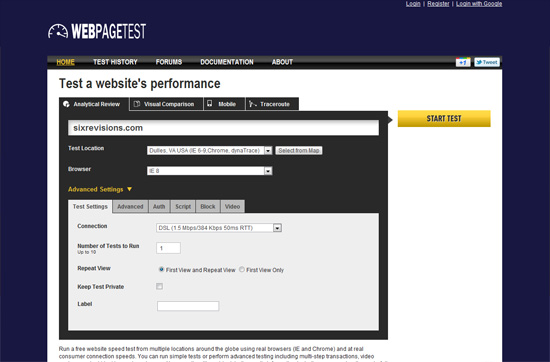
এই ছোট টুলটি আপনার ওয়েব সাইটকে রিয়েল ওয়েব ব্রাউজার(ক্রোম, ফায়রফক্স, ইন্টারনেট এক্সপ্লোরার) দ্বারা পরীক্ষা করে। এবং বিশ্বের বিভিন্ন জায়গা থেকে আপনার ওয়েব সাইটকে চেক করে দেখার সুযোগ প্রদান করে। এই টুলটি দ্বারা আপনি এডভান্স সেটিংন্সের মাধ্যমে বিভিন্ন মানের/ব্রান্ডের ইন্টারনেট সংযোগের দ্বারা আপনার ওয়েব সাইট কত দ্রুত লোড হবে তার সম্ভাব্য চিত্র দেখাবে।

৬. Web Page Analyzer

সম্ভবতঃ এটিই ওযেবের পুরাতন এনালাইসিং টুল, এটির প্রথম রিলিজ হয় ২০০৩ সালে। এটি আপনাকে আপনার সাইটের পেজের সাইজ, অন্যান্য উপাত্ত, এবং লোডিং টাইম প্রদর্শণ করবে। আর আপনার সাইটের কোন সমস্যা থাকলে তা কিভাবে সমস্যামুক্ত করতে পারবেন সেই সাজেশনও পাবেন।

৭. Show Slow

সো স্লো, ওয়েব নির্ভর ওপেন সোর্স সার্ভার এপ্লিকেশন। এটি আপনাকে তাদের তিনটি জনপ্রিয় পাবলিক টেস্টিং টুলYSlowPage Speed এবং dynaTrace দিয়ে চেক করে ফলাফল জানাবে। তাই এই সাইটেই সেবা পেতে আপনাকে অবশ্যই রেজিস্টেশন করতে হবে।

৮. Site-Perf

এই টুলটি আপনাকে সাইট প্রসেসিং(ব্রাউসিং) করার সময় বিভিন্ন তথ্য প্রদর্শন করবে, যেমনঃ টোটাল ডাউনলোড টাইম, কানেকশন কতবার প্রদান করা হয়েছে এবং কতবার সার্ভার কানেশন অনুবোধ পেয়েছে। এটির একটি বোনাস ফিচার রয়েছে যা আপনাকে সাইট HTTP আথেনটিক(HTTPS) থাকা অবস্থাতেও পরীক্ষা করতে পারে।

৯. Load Impact

লোড ইম্প্যাক, এই ফ্রী অনলাইন টুলটি আপনাকে সাইটের প্রচুর ডাটা রক্ষণাবেক্ষণ করার সুযোগ দিবে। টুলটি আপনার সাইটের ইউজার ডাটা গ্রাফ হিসাবে প্রদর্শণ এবং প্রতি সেকেন্ডের ইউজার রিকোয়েস্ট প্রদর্শন করায়।

১০. OctaGate SiteTimer

OctaGate SiteTimer, এই টুলটির দ্বারা আপনি যথনই কোন সাইটকে পরীক্ষা করতে যাবেন, তখনই সাইটের প্রতিটি পেজের জন্য আলাদা পেজ বার আসবে এবং সেখানে পেজের বিভিন্ন তথ্যঃ ডাউনলোড শুরুর এবং শেষের সময়, এবং প্রতিটি ডাউনরোডের জন্য সময় কত লাগলো সব প্রদর্শন করবে। এই টুলটির আরো একটি বৈশিষ্ট্য হলো আপনার সাইটের যদি কোন দূর্বল পেজ থাকে তবে সেটিকে কিভাবে ঠিক করায় নিবেন তার জন্য পরামর্শ পাবেন।
আজ এই পর্যন্ত!
0 comments
 
Support : Creating Website | Johny Template | Mas Template
Copyright © 2011. BD WEB DESIGN BANGLA - All Rights Reserved
Template Created by Creating Website Published by Mas Template
Proudly powered by Blogger